



Фильтр
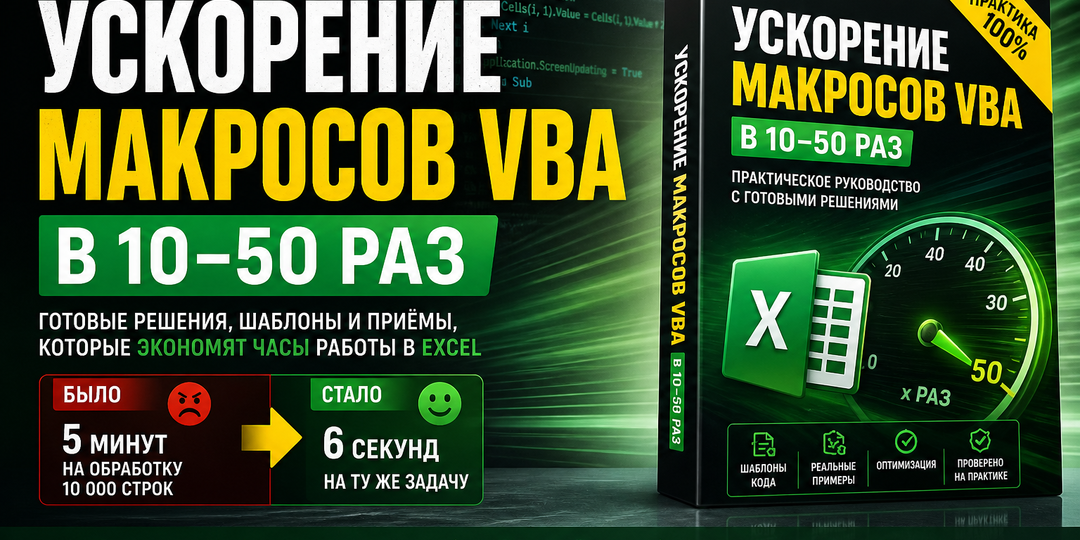
Макрос работает медленно в Excel — 9 ошибок VBA и ускорение кода
Почему макрос в Excel тормозит, зависает и долго выполняется? Разбираем 9 частых ошибок VBA и показываем, как ускорить код в несколько раз без сложной переделки. Ты запускаешь макрос и ожидаешь обычную картину: Excel быстро обработает таблицу, заполнит нужные ячейки, удалит лишнее, перенесёт данные или соберёт отчёт. Задача вроде бы простая. Никакой сложной математики, никаких миллионов строк, ничего такого, из-за чего компьютер должен тяжело вздыхать, как старый принтер в бухгалтерии. Но проходит несколько секунд, потом ещё десять, потом полминуты. Excel начинает дёргаться, экран мигает, курсор превращается в ожидание, а в заголовке окна иногда появляется страшное «Не отвечает». В этот момент хочется закрыть файл, перезапустить компьютер и сказать, что макросы — это зло. На самом деле Excel почти всегда ни при чём. В большинстве случаев медленный макрос — это не проблема мощности компьютера, не «старый Office» и не проклятие таблиц. Это результат того, как написан код. Одна и та же за
Показать еще
Ты зря игнорируешь справку в Word: 2 способа, которые экономят часы
Как пользоваться справкой в Word: быстрый поиск, F1, выполнение команд сразу. Полный разбор и реальные сценарии. Ты сидишь в Word. Нужно сделать простую вещь: — поменять формат
— найти функцию
— разобраться с настройкой И что ты делаешь? 👉 открываешь Google
👉 ищешь статьи
👉 смотришь видео Хотя решение уже есть внутри Word. И вот правда, которую почти никто не использует: 👉 встроенная справка может решить 80% задач быстрее Но только если ты понимаешь, как с ней работать. У большинства пользователей есть установка: — справка = бесполезно
— справка = долго
— проще “загуглить” И это логично… если использовать её неправильно. Люди: — ищут слишком длинными фразами
— не понимают, как устроен поиск
— не используют быстрые команды 👉 в итоге: справка кажется неудобной Если использовать её правильно, она превращается в: 👉 навигатор по Word Ты не ищешь “как сделать”
Ты сразу находишь: 👉 где это находится
👉 как это включить Начнём с базового. Нажимаешь: 👉 F1 Открывается окно справки. — пои

Показать еще
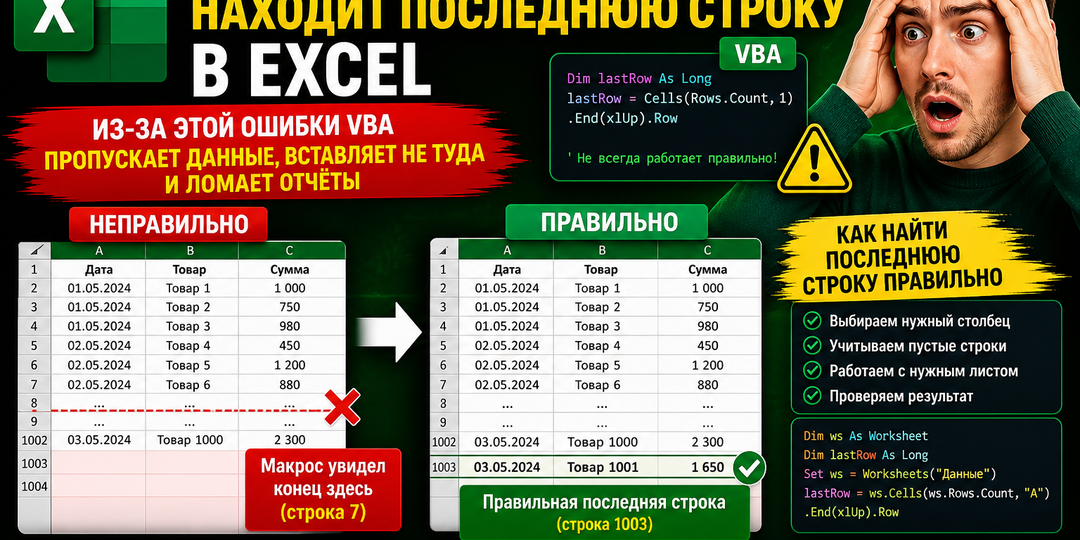
VBA неправильно находит последнюю строку в Excel — причины и безопасные решения
Макрос в Excel не видит последние строки, вставляет данные не туда или пропускает часть таблицы? Разбираем ошибки lastRow в VBA и показываем рабочие способы определения последней строки. Макрос работает. Ошибок нет. Excel не зависает. Код проходит до конца, появляется сообщение «Готово», а на первый взгляд всё выглядит нормально. Но потом ты открываешь результат и видишь странность: часть строк не обработалась, новые данные вставились не в конец таблицы, старые записи оказались перезаписаны, а в отчёте появилась пустая область там, где её быть не должно. И почти всегда где-то рядом стоит одна маленькая строка VBA, которая кажется безобидной: lastRow = Cells(Rows.Count, 1).End(xlUp).Row Эта строка встречается в тысячах макросов. Её копируют из уроков, форумов, чужих файлов и генераторов кода. Она действительно часто работает. Но проблема в слове «часто». В рабочих Excel-файлах «часто» недостаточно. Если макрос обрабатывает отчёт, выгрузку, базу клиентов, складские остатки или финансовую
Показать еще
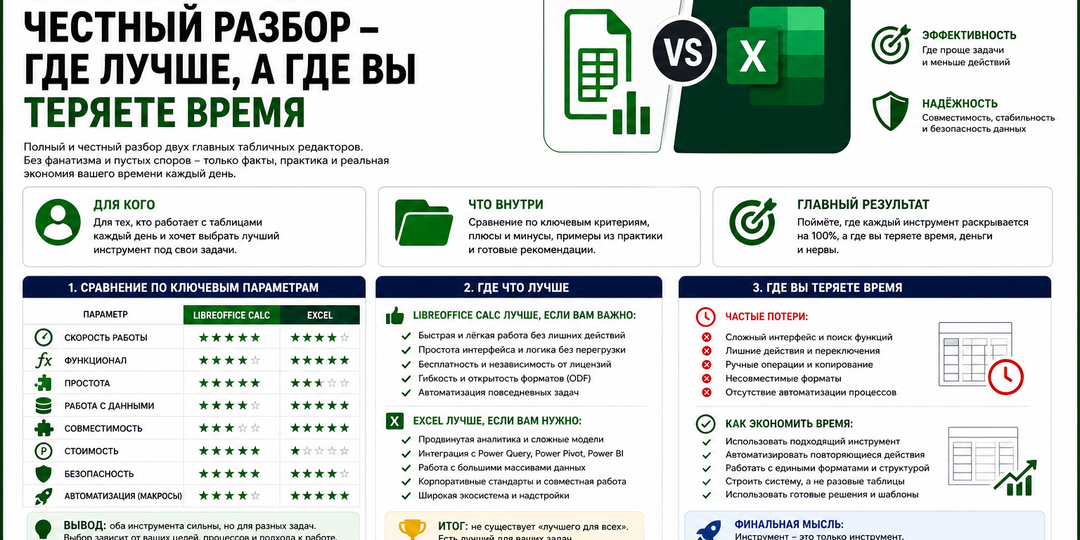
LibreOffice vs Excel — честное сравнение, что выбрать в 2026
Полный разбор: где Excel сильнее, где LibreOffice быстрее и где вы теряете время каждый день. Когда люди сравнивают Excel и LibreOffice Calc, почти всегда разговор уходит не туда. Начинаются списки функций, обсуждение интерфейса, споры о совместимости, аргументы “я привык” или “так удобнее”. Всё это выглядит логично, но не даёт ответа на главный вопрос. Не “что лучше”. А “где вы теряете время”. Потому что в реальной работе важна не программа, а результат. Сколько действий вы делаете. Сколько ошибок допускаете. Сколько времени тратите на одно и то же. И именно через это нужно смотреть на сравнение. Excel — мощный инструмент. Это факт, который не имеет смысла оспаривать. Он давно стал стандартом в компаниях, в обучении, в работе с данными. У него огромный функционал, сильная экосистема, интеграции, поддержка. Но есть один момент, о котором редко говорят прямо. Стандарт — это не всегда оптимум. Excel развивался как универсальный инструмент. Он умеет всё. Но именно из-за этого он стал тяж
Показать еще
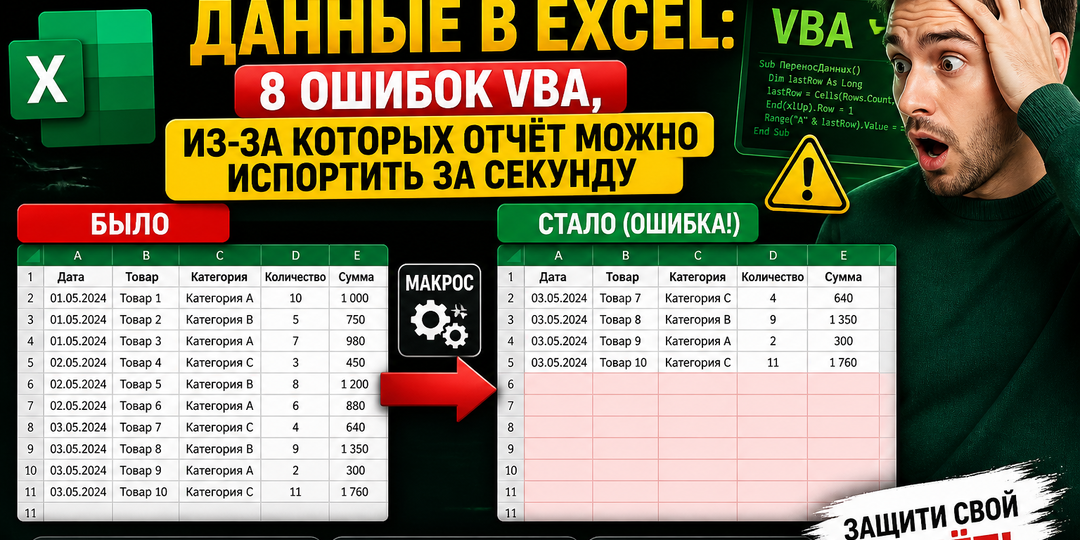
Макрос перезаписывает данные в Excel — 8 ошибок VBA и безопасное решение
Макрос VBA затирает старые данные, вставляет поверх отчёта или удаляет важные строки? Разбираем причины перезаписи данных в Excel и показываем безопасный шаблон кода. Макрос должен был просто добавить новые данные в отчёт. Обычная задача: взять свежую выгрузку, перенести строки на итоговый лист, обновить таблицу, собрать результат. На словах всё выглядит спокойно. Нажал кнопку — Excel сделал работу, которую раньше приходилось выполнять руками. Но потом открываешь итоговый лист и замечаешь странность. Часть старых данных исчезла. Несколько строк заменились новыми. Где-то пропали формулы, где-то затёрлись значения, а в середине отчёта появилась свежая выгрузка, которой там быть не должно. И самое неприятное — Excel не показал ошибку. Макрос завершился нормально. Вот почему перезапись данных в VBA опаснее обычной ошибки. Когда код падает, ты хотя бы видишь проблему. Когда макрос зависает, ты понимаешь, что что-то пошло не так. А когда данные тихо перезаписались, результат может уйти дальш
Показать еще
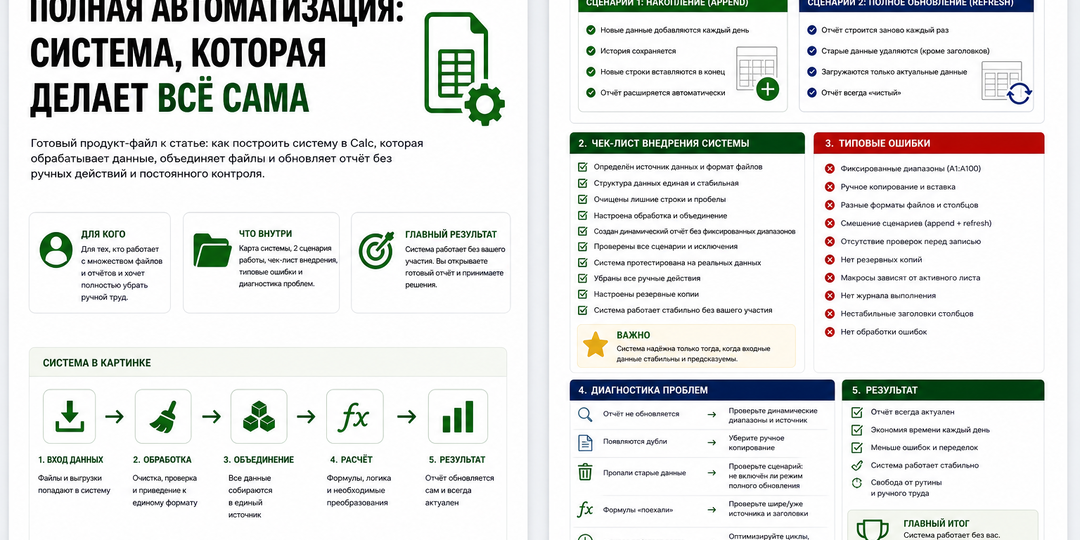
Полная автоматизация в LibreOffice Calc — система без ручной работы
Как построить систему, которая обрабатывает данные, объединяет файлы и обновляет отчёт автоматически. На определённом этапе появляется ощущение, что вы всё сделали. Макросы работают, файлы обрабатываются, отчёты обновляются. Всё стало быстрее, удобнее, предсказуемее. Но если посмотреть честно, вы всё ещё находитесь внутри процесса. Вы запускаете сценарий, проверяете результат, иногда вмешиваетесь, иногда корректируете. И это нормально. Но это не предел. Потому что следующий уровень — это когда система работает без вашего участия. Не “по кнопке”. Не “когда вы вспомнили”. А постоянно, как механизм, который просто выполняет свою функцию. Многие останавливаются на этапе одной кнопки. Это уже сильный уровень, потому что убирается большая часть рутины. Но остаётся одно ключевое действие — запуск. Пока вы нажимаете кнопку, вы всё ещё управляете процессом. Это означает, что система зависит от вас. Если вы забыли — процесс не запустился. Если вы заняты — данные не обработаны. Если вы ошиблись
Показать еще
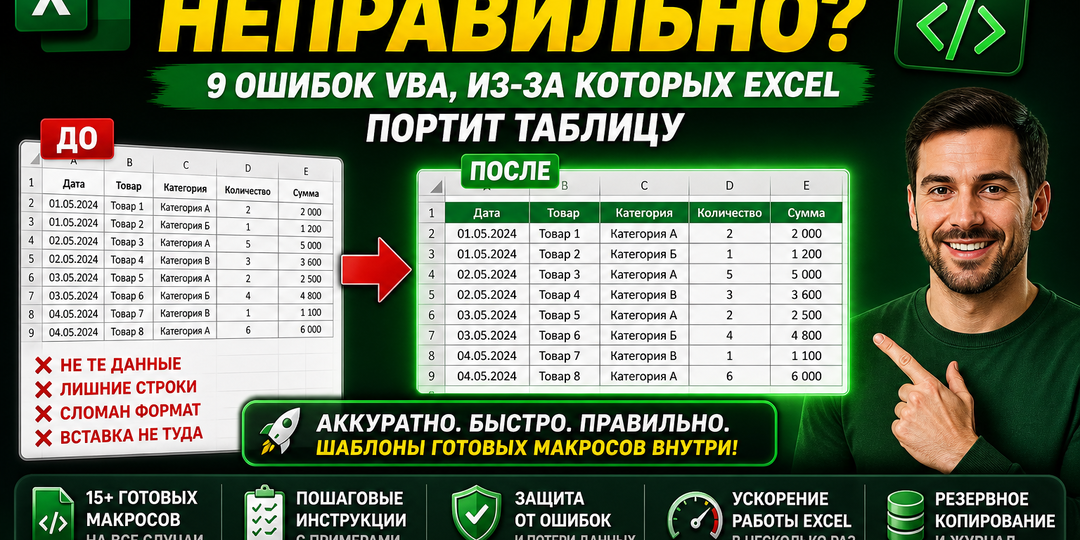
Макрос копирует данные неправильно в Excel — 9 ошибок VBA и решения
Макрос VBA копирует не те данные, пропускает строки, ломает формат или вставляет всё не туда? Разбираем 9 частых ошибок и показываем, как правильно копировать данные в Excel через VBA. Макрос должен был просто скопировать данные. Обычная задача: взять строки из одной таблицы, перенести на другой лист, собрать отчёт, вставить значения без лишнего мусора. На словах всё просто. На практике Excel вдруг копирует не туда, теряет формат, вставляет пустые строки, захватывает лишние столбцы или вообще молча делает вид, что всё нормально. Самое неприятное здесь не сама ошибка. Самое неприятное — ты не сразу понимаешь, где она возникла. Таблица вроде заполнена, макрос вроде отработал, ошибок на экране нет. А потом открываешь результат и видишь: данные съехали, часть строк пропала, формулы превратились в значения, а в отчёте уже каша. И вот тут начинается ручная проверка. Строка за строкой. Лист за листом. То самое офисное болото, где человек уже не работает с Excel, а спасает то, что Excel натвор
Показать еще
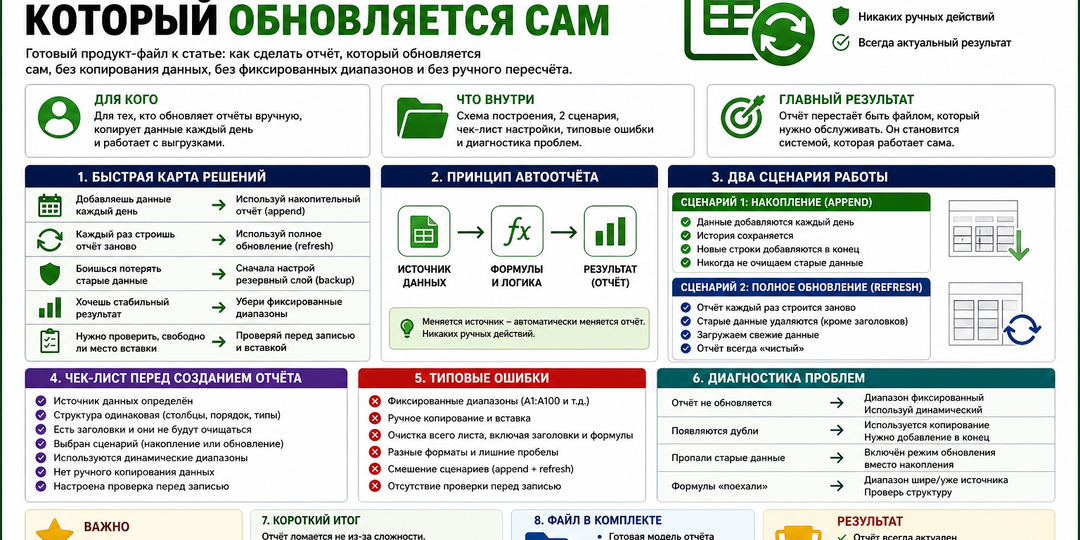
Как сделать автоматический отчёт в LibreOffice Calc — без ручной работы
Полная система: отчёт, который обновляется сам при добавлении данных. Практика, ошибки и внедрение. Когда вы доходите до уровня объединения файлов, появляется ощущение, что система почти готова. Данные собираются, структура единая, поток работает, и вы уже не тратите часы на ручную обработку. Но остаётся один этап, который почему-то воспринимается как неизбежный. Отчёт нужно обновлять. Добавились новые данные — значит нужно открыть файл, пересчитать, проверить, возможно, поправить формулы, сохранить. Это кажется нормальным, потому что так делают почти все. Но именно здесь скрыта последняя точка роста. Потому что отчёт не должен обновляться вручную. Он должен обновляться сам. Если посмотреть честно, обновление отчёта — это просто повторение одного и того же действия. Вы берёте новые данные и пересчитываете результат. Ничего нового не происходит. Нет анализа, нет творчества, нет решения задачи. Есть только повтор. Именно поэтому это идеальный кандидат для автоматизации. Но большинство н
Показать еще
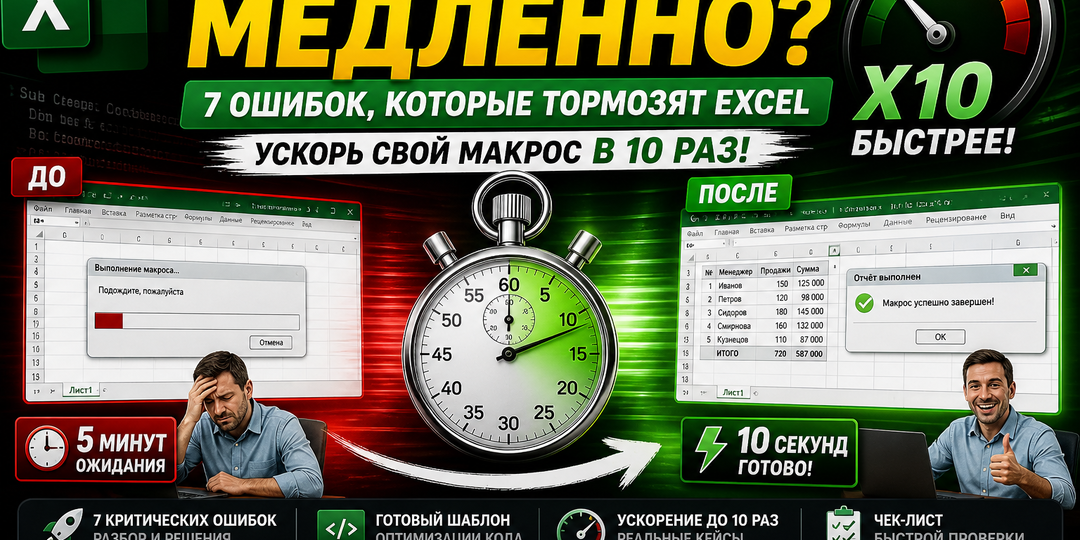
Почему макрос в Excel работает медленно — 7 ошибок, которые тормозят VBA
Макрос в Excel тормозит и зависает? Разбираем реальные причины медленной работы VBA и показываем, как ускорить код в несколько раз. Макрос запущен. Таблица большая. Работа идёт. Сначала всё выглядит нормально, но через несколько секунд Excel начинает «тянуть». Появляется задержка, интерфейс начинает дёргаться, а иногда всё зависает на десятки секунд. В этот момент почти каждый пользователь делает одно и то же: ждёт. Иногда перезапускает файл. Иногда решает, что «так и должно быть». Но правда в том, что Excel почти никогда не виноват. В 90% случаев медленный макрос — это не проблема программы, а результат нескольких типичных ошибок в коде. Причём ошибки настолько распространённые, что их можно найти почти в каждом втором макросе. И самое важное — они исправляются быстро. Разберёмся по шагам, где именно макрос «теряет скорость», и что нужно изменить, чтобы он начал работать в разы быстрее. Есть важный момент, который многие упускают. Два макроса могут делать одно и то же: обрабатывать т
Показать еще
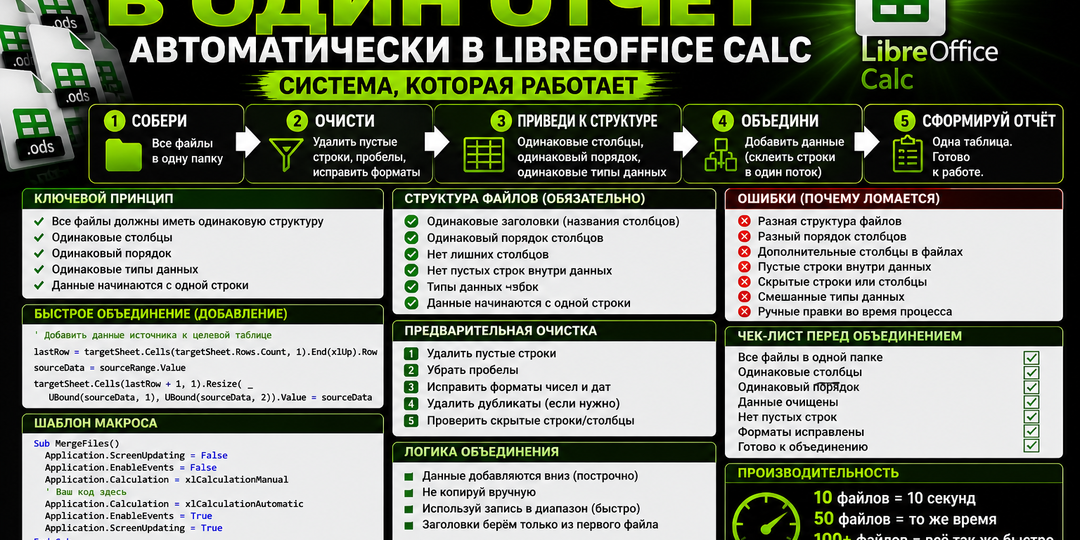
Как объединить несколько файлов в один в LibreOffice Calc автоматически
Полный разбор, как собрать десятки файлов в один отчёт без ручной работы. Практика, ошибки и система. Когда вы научились обрабатывать один файл, а затем несколько файлов сразу, появляется ощущение контроля. Данные очищаются, форматируются, приводятся к единому виду, и процесс становится предсказуемым. Но дальше возникает новая задача, которая оказывается сложнее всего остального. Нужно собрать всё это в один итоговый результат. И именно здесь большинство снова возвращается к ручной работе. Потому что объединение данных кажется “особой задачей”. Не такой простой, как очистка или сортировка. И хотя технически это продолжение того же процесса, на практике оно вызывает больше всего вопросов. Проблема не в самой операции объединения. Проблема в том, что данные приходят из разных источников, даже если выглядят одинаково. Где-то лишний столбец, где-то другой порядок, где-то пустые значения, где-то несовпадающие форматы. Пока файлов мало, это можно исправить вручную. Но когда их становится мн
Показать еще
загрузка
Показать ещёЛевая колонка
О группе
Всё об Excel, VBA, программировании и других офисных программах. Практические советы, обучающие материалы и исторические справки. Узнайте, как автоматизировать задачи, создавать макросы и профессиональные Excel-приложения, даже с нуля!
https://www.youtube.com/@macroschannel
t.me/macroschannel
Скрыть информацию